افزایش عمر لپ تاپ؛ راهنمای کامل نگهداری باتری و دستگاه

با رعایت چند نکته ساده میتوانید عمر باتری و قطعات لپتاپ را بیشتر کنید؛ راهنمای عملی کنترل دما، شارژ صحیح، تمیزکردن، حمل ایمن، بهروزرسانی و زمان مناسب سرویس.
عمر مفید لپتاپ فقط به برند یا قیمت آن وابسته نیست. گرمای زیاد، مسدودشدن مسیر هوا، شارژ نادرست، ضربه، گردوغبار و بیتوجهی به بهروزرسانیها میتوانند عملکرد یک دستگاه سالم را بهمرور کاهش دهند. در مقابل، چند عادت ساده در استفاده و نگهداری میتواند سلامت باتری، نمایشگر، کیبورد، SSD و سیستم خنککننده را برای مدت بیشتری حفظ کند.
در این راهنما روشهای عملی نگهداری لپتاپ را بررسی میکنیم؛ از شارژ صحیح باتری و کنترل دما تا تمیزکردن دستگاه، حمل ایمن، نگهداری نرمافزاری و زمان مناسب سرویس.
خلاصه سریع؛ مهمترین کارها برای افزایش عمر لپتاپ
| اقدام | فایده | تناوب پیشنهادی |
|---|---|---|
| باز نگهداشتن مسیر هوا | کاهش دما و فشار روی فن | همیشه |
| پرهیز از گرمای زیاد | حفظ باتری و قطعات داخلی | همیشه |
| تمیزکردن سطح و دریچهها | جلوگیری از تجمع گردوغبار | هر چند هفته؛ متناسب با محیط |
| بهروزرسانی سیستمعامل | رفع مشکلات امنیتی و نرمافزاری | منظم |
| تهیه نسخه پشتیبان | کاهش خطر ازدسترفتن اطلاعات | هفتگی یا متناسب با اهمیت فایلها |
| بررسی سلامت باتری و حافظه | تشخیص زودهنگام افت عملکرد | هر چند ماه یا هنگام مشاهده علائم |
۱. لپتاپ را روی سطح مناسب قرار دهید
بسیاری از لپتاپها هوا را از زیر یا کنارهها وارد و از دریچه دیگری خارج میکنند. استفاده روی تخت، پتو، فرش یا بالش میتواند مسیر هوا را مسدود کند و دمای قطعات را بالا ببرد. دستگاه را روی سطح سفت و صاف قرار دهید و فضای اطراف دریچهها را باز نگه دارید.
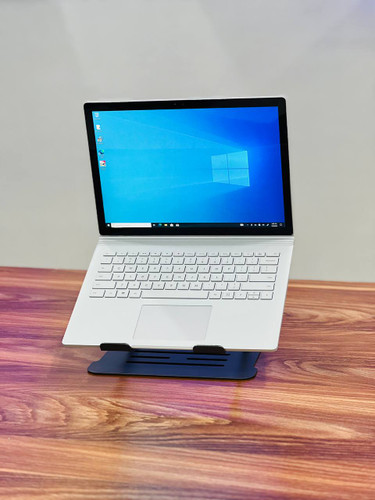
پایه لپتاپ برای بالا آوردن نمایشگر و بهبود جریان هوا مفید است، اما هر پایهای الزاماً باعث کاهش دما نمیشود. مدل باید پایدار باشد و دریچههای دستگاه را نپوشاند.
۲. گرمای زیاد را جدی بگیرید
گرما یکی از عوامل مهم فرسودگی باتری و افت عملکرد است. اجرای برنامههای سنگین بهطور طبیعی دما را افزایش میدهد، اما صدای دائمی و شدید فن، داغی غیرعادی بدنه، افت ناگهانی سرعت یا خاموششدن دستگاه نیازمند بررسی است.
- در محیط بسیار گرم از شارژ و اجرای کار سنگین همزمان خودداری کنید.
- دریچهها را نپوشانید.
- برنامههای غیرضروری پسزمینه را ببندید.
- اگر فن صدای غیرعادی دارد، سرویس دستگاه را به تعمیرکار مطمئن بسپارید.
۳. باتری لپتاپ را درست شارژ کنید
باتریهای لیتیومیونی با گذشت زمان فرسوده میشوند و نمیتوان این روند را کاملاً متوقف کرد؛ اما میتوان آن را کندتر کرد. طبق توصیه مایکروسافت، پرهیز از تخلیه عمیق مکرر و نگهداشتن شارژ در محدوده متوسط، در صورت امکان، به کاهش فرسودگی کمک میکند. اگر دستگاه قابلیت Smart Charging یا محدودکردن شارژ دارد، استفاده از آن برای لپتاپی که بیشتر به برق متصل است مفید خواهد بود.
| وضعیت | رفتار مناسب |
|---|---|
| استفاده روزانه | از خالیشدن مکرر باتری تا صفر درصد پرهیز کنید. |
| اتصال طولانی به برق | در صورت پشتیبانی دستگاه، محدودیت شارژ یا Smart Charging را فعال کنید. |
| استفاده سنگین | دما را کنترل کنید؛ گرمای زیاد هنگام شارژ به باتری فشار میآورد. |
| نگهداری طولانیمدت | دستگاه را با شارژ میانه، خاموش و در محیط خنک و خشک نگه دارید. |
اگر باتری متورم شده، تاچپد یا بدنه بالا آمده یا فاصلهای غیرعادی میان قاب ایجاد شده است، استفاده از دستگاه را متوقف کنید و برای بررسی تخصصی اقدام کنید. باتری متورم را فشار ندهید یا سوراخ نکنید.
۴. سلامت باتری را در ویندوز بررسی کنید
در Windows 11 میتوانید Command Prompt را با دسترسی Administrator باز و دستور زیر را اجرا کنید:
powercfg /batteryreport
فایل گزارش را باز و مقادیر Design Capacity و Full Charge Capacity را مقایسه کنید. اختلاف این دو مقدار تخمینی از افت ظرفیت باتری ارائه میدهد. شارژدهی واقعی به روشنایی، برنامهها، دما و تنظیمات انرژی نیز وابسته است.
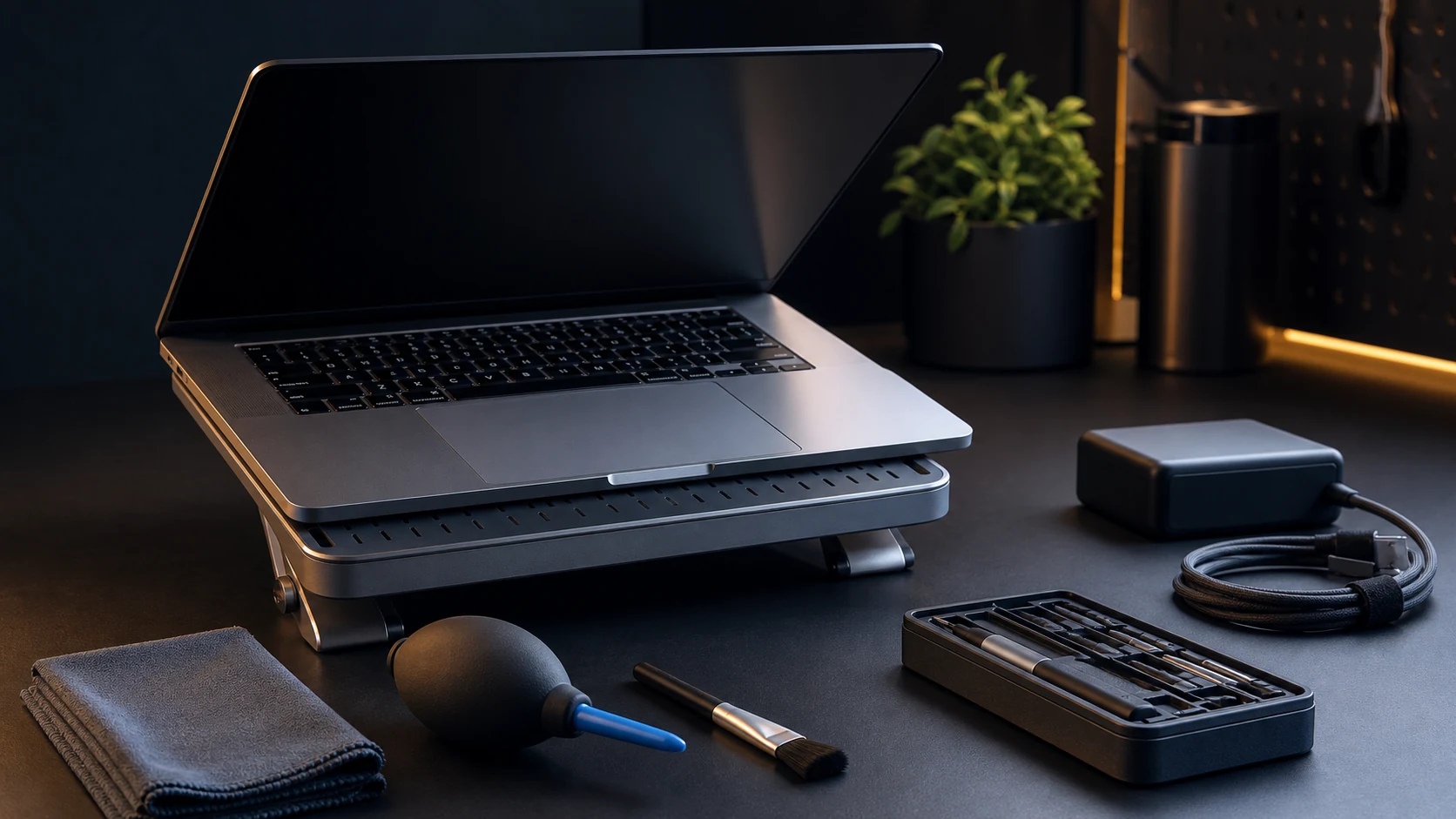
۵. لپتاپ را اصولی تمیز کنید
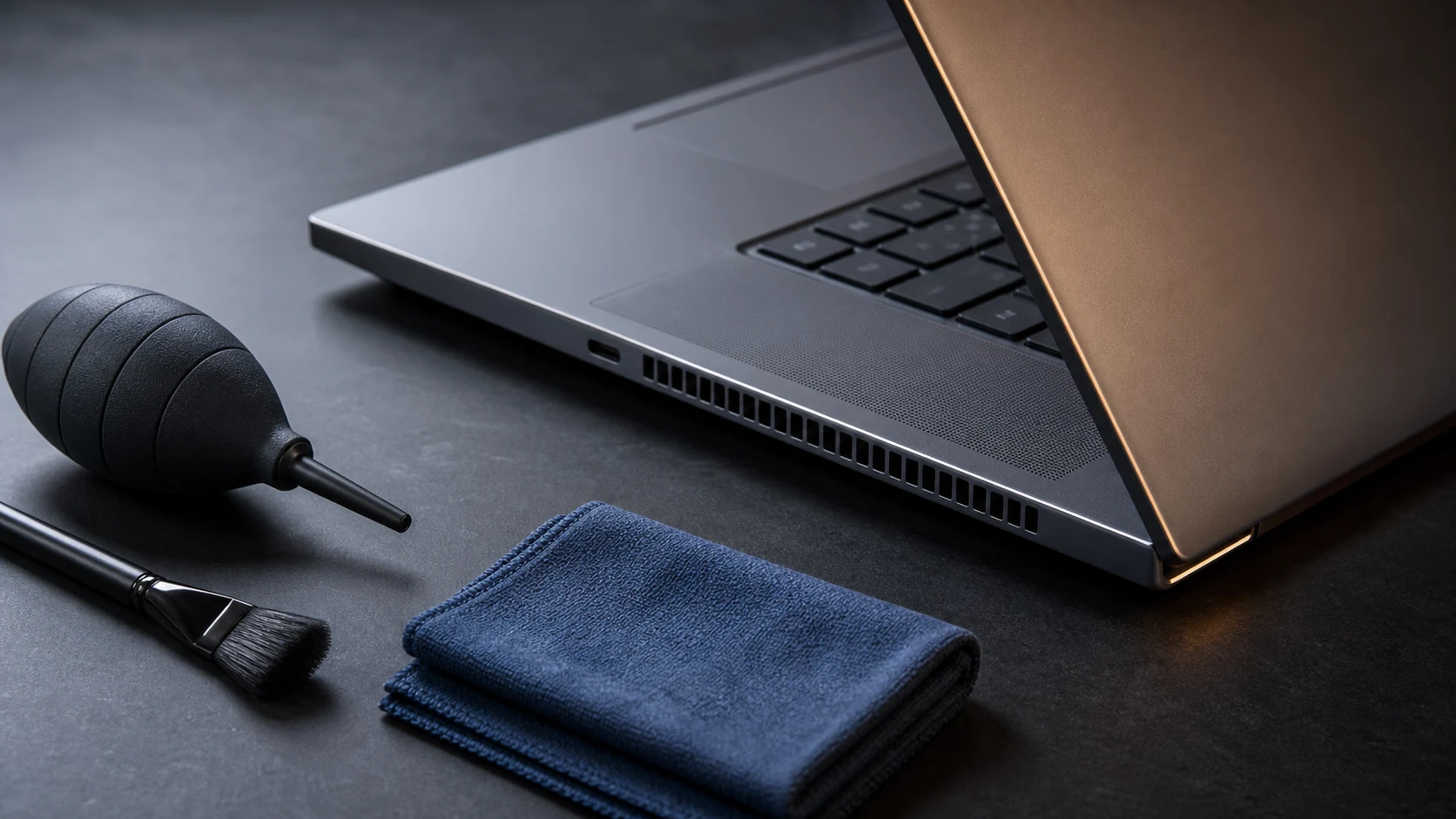
پیش از تمیزکردن، دستگاه را خاموش کنید، شارژر و تجهیزات جانبی را جدا کنید و اجازه دهید بدنه خنک شود. برای نمایشگر و بدنه از دستمال میکروفایبر نرم استفاده کنید. پاککننده را مستقیماً روی صفحه یا کیبورد اسپری نکنید؛ در صورت نیاز مقدار کمی از محلول مناسب را روی دستمال بزنید.
- از شیشهپاککن و مواد شوینده خانگی روی LCD استفاده نکنید.
- مایع نباید وارد درگاهها، شکاف کیبورد یا دریچهها شود.
- برای هوای فشرده، قوطی را مطابق دستور سازنده نگه دارید و از فشار بسیار نزدیک استفاده نکنید.
- اگر بازکردن دستگاه نیازمند مهارت یا ابزار خاص است، سرویس داخلی را به متخصص بسپارید.
۶. کیبورد، تاچپد و نمایشگر را محافظت کنید
غذا و نوشیدنی را کنار لپتاپ قرار ندهید. برای بستن نمایشگر، آن را از قسمت میانی بگیرید تا فشار نامتقارن روی لولاها وارد نشود. قرار دادن خودکار، کابل یا جسم کوچک روی کیبورد و بستن درِ لپتاپ میتواند به نمایشگر آسیب جدی بزند.
صفحه را با انگشت فشار ندهید و هنگام حمل، وسایل سنگین را روی لپتاپ نگذارید. در مدلهای لمسی نیز فشار بیش از حد ضروری نیست.
۷. شارژر مناسب و سالم استفاده کنید
توان، ولتاژ و استاندارد شارژر باید با دستگاه سازگار باشد. یک شارژر USB-C ضعیف ممکن است هنگام کار سنگین شارژ کافی تأمین نکند و شارژر غیراستاندارد میتواند خطر داغی، ناپایداری یا آسیب ایجاد کند. کابل زخمی، سوکت لق یا آداپتور دارای صدای غیرعادی باید بررسی و تعویض شود.
هنگام جمعکردن کابل، آن را محکم دور آداپتور نپیچید و از کشیدن کابل برای جداکردن شارژر خودداری کنید.
۸. بهروزرسانیها را مدیریت کنید
بهروزرسانیهای سیستمعامل و امنیتی میتوانند مشکلات نرمافزاری را برطرف کنند. در ویندوز از مسیر Settings و Windows Update بهروزرسانیها را بررسی کنید. درایورها و BIOS را فقط از Windows Update یا صفحه رسمی سازنده دستگاه دریافت کنید.
هنگام بهروزرسانی BIOS، شارژر را متصل نگه دارید و فرایند را قطع نکنید. نصب ابزارهای ناشناس برای بهروزرسانی خودکار درایورها میتواند باعث نصب نسخه نامناسب شود.
۹. فضای خالی SSD را حفظ کنید
پرشدن کامل حافظه میتواند به عملکرد سیستم و نصب بهروزرسانیها آسیب بزند. فایلهای موقت و برنامههای بدون استفاده را پاک کنید و فایلهای حجیم را روی فضای ذخیرهسازی مطمئن منتقل کنید. قبل از حذف فایلها، از اطلاعات مهم نسخه پشتیبان داشته باشید.
برای بررسی سلامت SSD از ابزار معتبر سازنده حافظه یا نرمافزارهای شناختهشده استفاده کنید. کندی ناگهانی، خطا در کپی فایل یا ناپدیدشدن حافظه را جدی بگیرید.
۱۰. از اطلاعات خود نسخه پشتیبان بگیرید
نگهداری خوب احتمال خرابی را کم میکند اما هیچ دستگاهی مصون نیست. حداقل یک نسخه از فایلهای مهم را خارج از لپتاپ نگه دارید؛ برای اطلاعات حیاتی بهتر است یک نسخه محلی و یک نسخه ابری داشته باشید. پشتیبان را گاهی آزمایش کنید تا مطمئن شوید قابل بازیابی است.
۱۱. لپتاپ را ایمن حمل کنید
پیش از قراردادن لپتاپ در کیف، آن را خاموش یا در وضعیت مناسب قرار دهید. کیف باید با اندازه دستگاه هماهنگ، دارای ضربهگیر و مقاوم در برابر فشار باشد. شارژر یا وسایل سخت را طوری قرار ندهید که مستقیماً به قاب یا نمایشگر فشار وارد کنند.
لپتاپ روشن و داغ را در فضای بسته کیف قرار ندهید؛ این کار میتواند جریان هوا را متوقف و دما را بالا ببرد.
برنامه پیشنهادی نگهداری لپتاپ
| بازه | کارهای پیشنهادی |
|---|---|
| روزانه | استفاده روی سطح مناسب، کنترل دما و حمل ایمن |
| هفتگی | پشتیبانگیری از فایلهای مهم و پاککردن سطح دستگاه |
| ماهانه | بررسی بهروزرسانیها، فضای خالی و برنامههای اضافی |
| هر چند ماه | بررسی گزارش باتری، وضعیت شارژر و دریچههای هوا |
| هنگام مشاهده علامت | بررسی تخصصی صدای فن، داغی، تورم باتری یا خطای حافظه |
چه زمانی لپتاپ به سرویس تخصصی نیاز دارد؟
- فن صدای ساییدگی یا تقتق دارد.
- دستگاه بدون دلیل خاموش یا ریاستارت میشود.
- دمای بدنه و افت عملکرد غیرعادی است.
- باتری متورم شده یا شارژ نمیشود.
- درگاه یا لولا لق شده است.
- SSD خطا میدهد یا فایلها آسیب میبینند.
بازکردن لپتاپ بدون ابزار و تجربه میتواند به کابلها، پیچها و بدنه آسیب بزند یا شرایط ضمانت را تغییر دهد. در موارد سختافزاری از تعمیرکار معتبر کمک بگیرید.
اشتباهات رایج در نگهداری لپتاپ
- استفاده طولانی روی تخت و پتو
- تخلیه مکرر باتری تا صفر درصد
- تمیزکردن صفحه با شوینده خانگی
- استفاده از شارژر نامتناسب
- بستن نمایشگر درحالیکه وسیلهای روی کیبورد است
- نادیدهگرفتن صدای فن و داغی غیرعادی
- نداشتن نسخه پشتیبان از اطلاعات مهم
جمعبندی
برای افزایش عمر لپتاپ، بیش از هر چیز باید دما، باتری، نظافت و حمل دستگاه را جدی بگیرید. مسیر هوا را باز نگه دارید، از گرمای زیاد و تخلیه عمیق مکرر باتری پرهیز کنید، بهروزرسانیها را از منابع رسمی دریافت کنید و از فایلهای مهم نسخه پشتیبان داشته باشید. واکنش سریع به علائمی مانند تورم باتری، صدای غیرعادی فن یا خطای SSD میتواند از هزینههای بزرگتر جلوگیری کند.
اگر قصد خرید یا تعویض دستگاه دارید، راهنمای انتخاب لپتاپ مناسب و چکلیست خرید لپتاپ استوک را نیز ببینید.
سؤالات متداول
آیا همیشه باید لپتاپ را تا ۱۰۰ درصد شارژ کنیم؟
خیر. باتریهای لیتیومیونی به شارژ کامل دائمی نیاز ندارند. اگر دستگاه از محدودیت شارژ یا Smart Charging پشتیبانی میکند، استفاده از آن برای اتصال طولانی به برق مفید است.
آیا استفاده از لپتاپ هنگام شارژ مضر است؟
بهخودیخود خیر؛ اما دمای بالا هنگام شارژ و اجرای کار سنگین میتواند فرسودگی باتری را افزایش دهد. جریان هوا و دمای دستگاه را کنترل کنید.
هر چند وقت یکبار لپتاپ را سرویس کنیم؟
یک عدد ثابت برای همه وجود ندارد. محیط پرگردوغبار، حیوان خانگی و استفاده سنگین میتواند نیاز به نظافت را بیشتر کند. صدای فن و افزایش دما علامت مهمتری از تقویم ثابت هستند.
آیا کولپد عمر لپتاپ را زیاد میکند؟
اگر جریان هوای دستگاه را بهتر کند ممکن است دما را کاهش دهد، اما جای نظافت دریچهها و رفع مشکل خنککننده را نمیگیرد.
برای تمیزکردن نمایشگر از چه چیزی استفاده کنیم؟
دستمال میکروفایبر نرم و در صورت نیاز محلول مخصوص نمایشگر. مایع را مستقیم روی صفحه اسپری نکنید.